
Înregistrarea setărilor preferate (Profiluri particularizate)
Puteţi înregistra setările preferate pentru copiere, scanare sau fax şi le puteţi apela din ecranul ACASĂ.
Puteţi să înregistraţi până la 20 de setări.
Înregistrarea setării
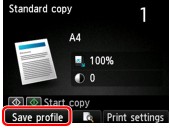
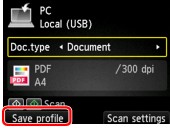
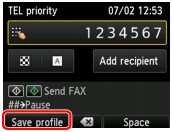
Apăsaţi butonul Funcţie (Function) din stânga de pe fiecare ecran de standby sau de pe ecranul afişat după ce au fost specificate setările.
|
Ecranul de standby pentru copiere |
Ecranul de standby pentru scanare |
Ecranul de standby pentru transmisie fax |
 |
 |
 |
Când se afişează ecranul de confirmare pentru Salvare profil (Save profile), selectaţi Da (Yes) şi apăsaţi butonul OK.
Când se afişează ecranul pentru introducerea numelui setării, introduceţi numele şi apăsaţi butonul OK.
 Notă
Notă
- Dacă apăsaţi butonul OK fără a introduce numele, numele afişat în mod curent este aplicat ca nume al setării.
Apelarea setării înregistrate
Pentru a apela setarea înregistrată, urmaţi procedura de mai jos.
-
Selectaţi
 Profiluri particularizate (Custom profiles) din ecranul ACASĂ.
 -
Selectaţi setarea pe care doriţi să o apelaţi şi apăsaţi butonul OK.
Notă- Puteţi să modificaţi elementele afişate apăsând butonul Funcţie (Function) din dreapta.
Editarea/ştergerea setării înregistrate
Pentru a edita sau şterge setarea înregistrată, urmaţi procedura de mai jos.
-
Selectaţi
Profiluri particularizate (Custom profiles) din ecranul ACASĂ. -
Apăsaţi butonul Funcţie (Function) din stânga.
Puteţi modifica ordinea sau numele setărilor înregistrate şi puteţi şterge setările.
-
Pentru a modifica ordinea setărilor înregistrate
-
Selectaţi Rearanjare (Rearrange) şi apăsaţi butonul OK.
-
Selectaţi setarea pe care doriţi să o mutaţi şi apăsaţi butonul OK.
-
Mutaţi setarea selectată.
-
Apăsaţi butonul Funcţie (Function) din dreapta.
-
Apăsaţi din nou butonul Funcţie (Function) din dreapta.
-
-
Pentru a modifica numele setărilor înregistrate
-
Selectaţi Redenumire (Rename) şi apăsaţi butonul OK.
-
Selectaţi setarea pe care doriţi să o redenumiţi şi apăsaţi butonul OK.
-
Introduceţi noul nume şi apăsaţi butonul OK.
-
Apăsaţi butonul Funcţie (Function) din dreapta.
-
-
Pentru a şterge setările înregistrate
-
Selectaţi Ştergere (Delete) şi apăsaţi butonul OK.
-
Selectaţi setarea pe care doriţi să o ştergeţi şi apăsaţi butonul OK.
-
Selectaţi Da (Yes) pe ecranul afişat şi apăsaţi butonul OK.
-
Apăsaţi butonul Funcţie (Function) din dreapta.
-
-
